渲染目标纹理 (Render Target Texture) 可用于将内容渲染到纹理或将抗锯齿只应用到应用程序的一部分。您可以像使用其他纹理一样使用渲染目标纹理。例如,您可以在纹理笔刷 (Texture Brush) 中使用或将其作为图像在图像 (Image) 节点中使用。请参阅应用抗锯齿功能和纹理。
例如,如果您的 Kanzi 应用程序有多个场景,可以使用渲染目标纹理在当前场景中显示其他场景的内容。
将内容渲染到纹理
要将内容渲染到纹理:
- 在素材库 (Library) 中,按下 Alt 并右键点击材质和纹理 (Materials and Textures) 并选择 渲染目标纹理 (Render Target Texture)。
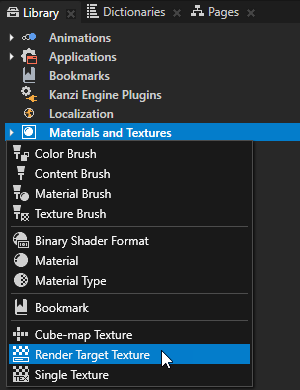
- 在 工程 (Project) 中创建或选择其内容要渲染纹理的节点。
例如,选择包含要渲染纹理的内容的 2D 视口 (Viewport 2D) 节点。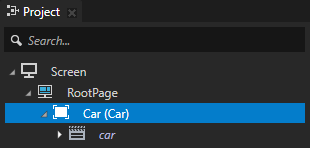
- 在 工程 (Project) 中选择您在上一步中创建或选择的节点并在属性 (Properties) 中添加和设置:
- 渲染目标 (Render Target) 设为要渲染选定节点内容的 渲染目标纹理 (Render Target Texture)。
- 离屏渲染 (Off-Screen Rendering) 并启用属性。
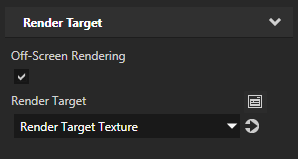
- 将您在第一步中创建的渲染目标纹理 (Render Target Texture) 应用到要显示第二步所创建节点内容的节点。例如:
- 在工程 (Project) 中按下 Alt 并右键点击,然后选择2D 空节点 (Empty Node 2D)。
- 在工程 (Project) 中,选择2D 空节点 (Empty Node 2D) 节点,在属性 (Properties) 中添加背景笔刷 (Background Brush) 属性,然后在下拉菜单中选择+ 纹理笔刷 (+ Texture Brush)。
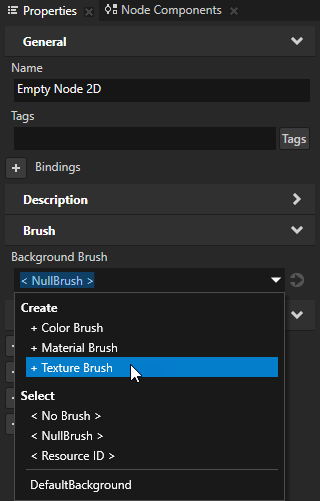
- 点击背景笔刷 (Background Brush) 属性旁的
 ,然后将纹理笔刷 (Texture Brush) 的笔刷纹理 (Brush Texture) 属性设为您要在第一步创建的2D 空节点 (Empty Node 2D) 中显示的渲染目标纹理 (Render Target Texture)。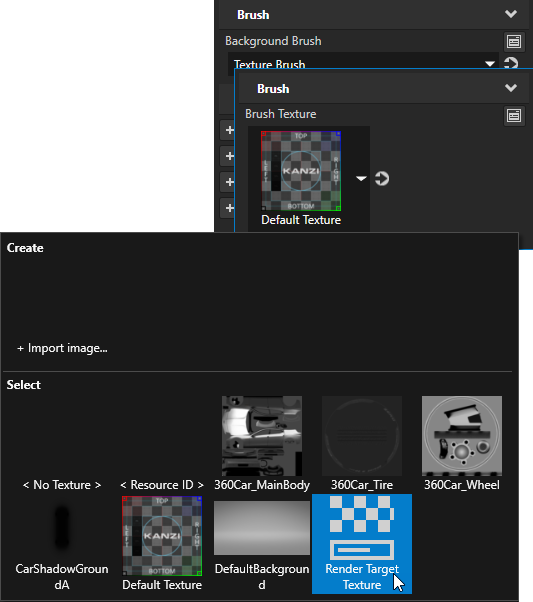
- 在工程 (Project) 中选择2D 空节点 (Empty Node 2D),然后在属性 (Properties) 中添加布局宽度 (Layout Width) 和布局高度 (Layout Height) 属性,并将其设为您要显示的渲染目标纹理 (Render Target Texture) 内容的尺寸。
- 在工程 (Project) 中按下 Alt 并右键点击,然后选择图像 (Image)。
- 在工程 (Project) 中选择图像 (Image) 节点,然后在属性 (Properties) 中将图像 (Image) 属性设为您要在图像 (Image) 节点中显示的渲染目标纹理 (Render Target Texture)。
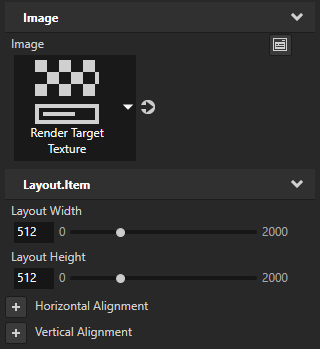
- (可选),在素材库 (Library) 中选择 渲染目标纹理 (Render Target Texture)。
在属性 (Properties) 中,您可以设置渲染目标 (Render Target) 的高度 (Height) 和 宽度 (Width),或者使用自动 (Automatic) 设定基于其使用位置的节点尺寸来设置 渲染目标 (Render Target) 的尺寸。注意,您不能通过渲染通道使用属性。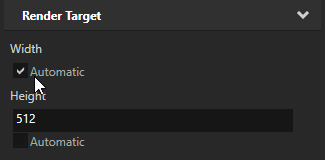
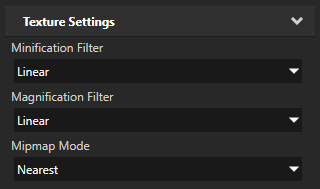
使用纹理设置 (Texture Settings) 属性来控制纹理过滤。首先将Mipmap 模式 (Mipmap Mode) 属性设为您要使用的 mipmap 模式。然后将缩小过滤器 (Minification Filter) 和放大过滤器 (Magnification Filter) 属性设为线性 (Linear)。请注意,使用 mipmap 会增加内存使用量。
通常设置纹理过滤的最佳起点是设置:- 缩小过滤器 (Minification Filter) 为线性 (Linear)
- 放大过滤器 (Magnification Filter) 为线性 (Linear)
- Mipmap 模式 (Mipmap Mode) 为最近点 (Nearest)。如果您确定纹理未缩小,选择基准 (Base),否则以最近点 (Nearest) 开始。例如,渲染目标纹理 (Render Target Texture) 的默认值为基准 (Base)。使用设置,纹理不具有 mipmap 级别,并始终对基本级别采样。
如果您将Mipmap 模式 (Mipmap Mode) 属性设为线性 (Linear) 或最近点 (Nearest),执行以下任一操作:- 在用于渲染该纹理的旧渲染通道(已停用)(Legacy Render Pass, deprecated)中将Mipmap 级别 (Mipmap Level) 设为 0,并启用生成 Mipmap (Generate Mipmaps) 属性。Kanzi 使用设置生成 mipmap 级别。
- 创建尽可能多的旧渲染通道(已停用)(Legacy Render Pass, deprecated) 渲染通道,因为纹理中具有 mipmap 级别。
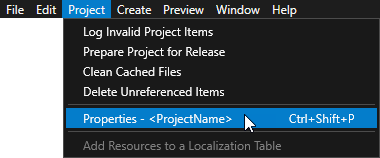
请注意,某些纹理格式在 2.0 以上的 OpenGL ES 版本中可用。要设置 OpenGL ES版本,在主菜单中选择 > ,然后在属性 (Properties) 中设置目标图形 API (Target Graphics API) 属性。
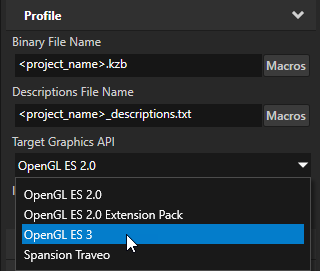
例如,将目标图形 API (Target Graphics API) 属性设为 .dds 格式的OpenGL ES 3 HDR 和浮点图像,并设置纹理的颜色格式。请参阅在 Kanzi 中使用 OpenGL ES 3.0。放大过滤器 (Magnification Filter) 缩小过滤器 (Minification Filter)
Mipmap 模式 (Mipmap Mode) 基准 (Base) mipmap 最近点 (Nearest) mipmap 线性 (Linear) mipmap 最近点 (Nearest) 采样 样本数:1
使用纹理中最近的像素。该组合等于点样本。它返回所有组合的最粗糙的结果,并可能在缩小时导致锯齿。
放大纹理时使用此组合可以得到非常清晰的结果。
样本数:1
有助于纹理缓存,并减少锯齿。但如果在平坦的表面上使用纹理,会产生清晰的迁移。
当您想要良好的性能,但目标平台无法提供更好的质量时,可以使用此组合。
此组合通常是最快的。
样本数:2
从两个 mipmap 级别取一个样本并在这些样本之间进行插值。
需要特殊效果时使用此组合。例如,要实现边缘灯光效果。
线性 (Linear) 采样 样本数:4
在纹理中四个最近的像素之间进行插值。
此组合可用于放大渐变。不过,不要将其用于缩小。
样本数:4
从两个 mipmap 级别取两个样本并在这些样本之间进行插值。
将此组合用作起点。
此组合通常具有最高性价比。
如果您确定不存在缩小,可以将Mipmap 模式 (Mipmap Mode) 设为基准 (Base)。
样本数:8
从两个 mipmap 级别取四个样本并在这些样本之间进行插值。
当您需要最好的质量,且平台足够强大,能够轻松渲染结果,则使用此组合。
此组合对性能的负面影响最大。
渲染目标纹理 (Render Target Texture) 属性类型
要查看渲染目标纹理可用属性类型的完整列表,请参阅Render target texture和Texture。
